
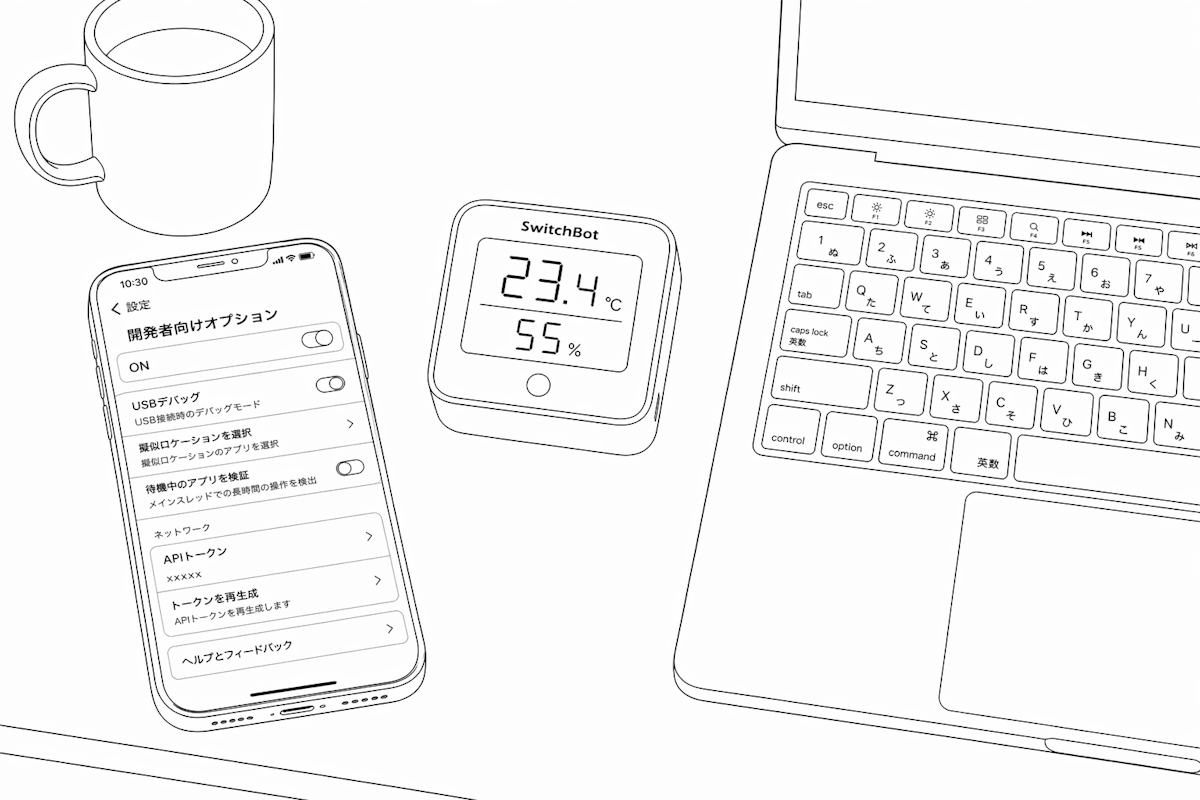
gramでSwitchBot温湿度計のデータを取得・表示するには、SwitchBot APIトークンと秘密鍵(クライアントシークレット)をgramに登録する必要があります。
この記事では、SwitchBotアプリでのAPIトークン取得手順と、取得後の安全な管理方法を解説します。
SwitchBot APIトークンとは
APIトークンの役割
APIトークンとは、外部サービスがあなたのSwitchBotアカウントのデータにアクセスするための「認証キー」です。
gramはこのトークンを使って、SwitchBot温湿度計の温度・湿度データをクラウド経由で取得します。スマートフォンを経由せず、設定さえしておけば自動で最新データが同期されます。
秘密鍵(クライアントシークレット)との違い
SwitchBot APIでは、APIトークンと秘密鍵の2つが必要です。
項目 | 用途 |
|---|---|
APIトークン | アカウントの識別に使用 |
秘密鍵(クライアントシークレット) | リクエストの署名・認証に使用 |
どちらもSwitchBotアプリの同じ画面から取得できます。
APIトークンの取得手順
取得に必要なもの
- SwitchBotアプリ(iOS / Android)がインストールされたスマートフォン
- SwitchBotアカウント(ログイン済みの状態)
アプリでの操作手順
① 設定画面を開く
SwitchBotアプリを起動し、画面下部のナビゲーションから「プロフィール」タブをタップします。プロフィール画面が開いたら、右上の歯車アイコン(設定)をタップします。
② 開発者向けオプションを表示する
設定画面を下にスクロールすると「アプリバージョン」という項目があります。この項目を10回連続でタップすると、「開発者向けオプション」が表示されるようになります。
③ APIトークンと秘密鍵をコピーする
「開発者向けオプション」をタップすると、APIトークンとクライアントシークレット(秘密鍵)が表示されます。それぞれ「コピー」ボタンでクリップボードにコピーできます。
※ アプリのバージョンやOSによって手順・画面表示が異なる場合があります。
gramへの登録方法
登録画面の開き方
gramにログイン後、設定画面から「SwitchBot連携」メニューを開きます。
入力する情報
入力項目 | 内容 |
|---|---|
APIトークン | SwitchBotアプリからコピーした文字列 |
秘密鍵 | SwitchBotアプリからコピーした文字列 |
入力・保存するとAPIキーの登録は完了です。
デバイスをスキャンしてSwitchBot温湿度計を登録するとデータが自動的に取得されはじめます。
APIトークンの安全な管理
やってはいけないこと
APIトークンと秘密鍵は、SwitchBot製品へのアクセス権に相当します。
扱いを誤ると、第三者にデータを閲覧やSwitchBot製品を操作されるリスクがあります。
絶対に避けるべき行為
- SNSやブログに公開する(画像・テキスト問わず)
- 他人にそのまま送る(メール・チャット・スクリーンショット)
- 信頼できないサービスに登録する
トークンが漏れた場合の対処
万が一トークンが漏えいした場合は、SwitchBotアプリの同じ画面からトークンを再発行できます。再発行すると古いトークンは無効になります。
gramへの登録は安全か
gramはSwitchBot APIの公式な連携方法(APIトークン認証)を使用しており、登録したトークンはgramのサービス運営のみに使用されます。詳細はgramのプライバシーポリシーをご確認ください。
まとめ
- SwitchBot APIトークンと秘密鍵は、SwitchBotアプリの「プロフィール → 設定 → アプリバージョンを10回タップ」で取得できる
- gramに登録することで、SwitchBot温湿度計のデータが自動取得されるようになる
- APIトークンはパスワードと同様に扱い、SNSや第三者への共有は避ける
- 漏えいした場合はアプリ上でいつでも再発行できる