
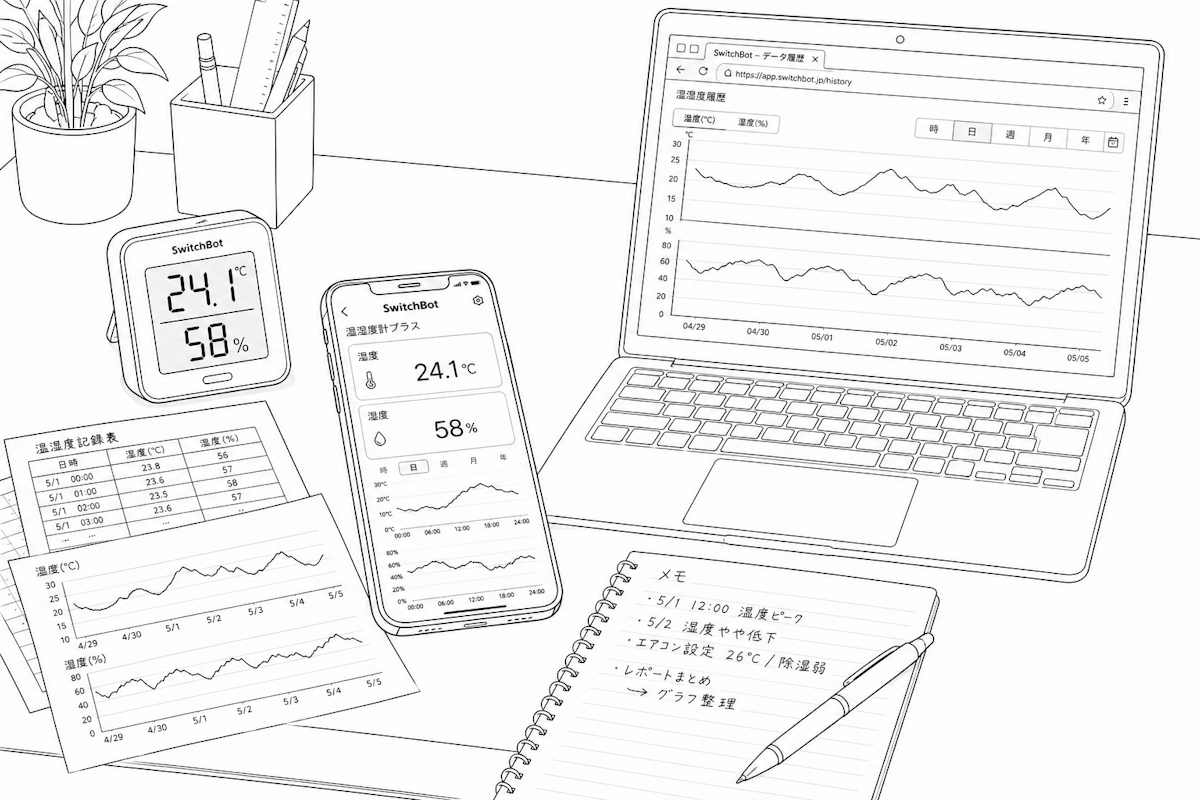
SwitchBotのCSVをExcelに取り込んで、毎回グラフを作り直している——そんな運用をしている方が一定数います。慣れれば数分で済む作業ですが、最新データを見るたびに同じことを繰り返すのは地味にストレスです。
gramはAPIトークンを登録するだけで、データの取得からグラフ生成までをすべて自動化できるWebサービスです。設定は最初の1回のみで、以降はブラウザを開くだけで最新のグラフが表示されます。
CSV→Excelグラフ化で毎回発生している手間
毎回この4手順が必要
SwitchBotアプリからデータをグラフ化するには、以下の流れを繰り返す必要があります。
- SwitchBotアプリを開いてデバイスを選択する
- 期間を指定してCSVファイルをエクスポートする
- ExcelまたはGoogleスプレッドシートにインポートする
- 列を整形してグラフを作成する
最新データを確認するたびにこの流れが発生します。複数の部屋にデバイスを設置している場合は、デバイスの数だけファイルを用意して結合する手間も加わります。
この方式の限界
データの範囲はエクスポートした時点で止まるため、「今この瞬間のデータ」を見るにはスマートフォンを手に取る必要があります。PCから完結させることができないのが、この方式の構造的な制約です。
gramに切り替えると何が変わるか
APIトークン登録だけで取得からグラフ生成まで自動化される
gramはSwitchBot APIを通じてデータを定期的に自動取得します。一度APIトークンと秘密鍵を登録すれば、以降はgramにアクセスするだけで最新のグラフが表示されます。
CSVのエクスポート操作も、Excelでの整形作業も必要ありません。
「APIトークン」と聞くと難しそうに感じるかもしれませんが、作業としてはSwitchBotアプリ上でコピーして、gramの設定画面に貼り付けるだけです。プログラミングの知識は一切不要で、慣れた方なら2〜3分で完了します。
ブラウザだけで完結する
gramはWebサービスなのでPCのブラウザから直接確認できます。温度と湿度の推移が折れ線グラフで時系列表示され、過去24時間・1週間・1か月などの期間を切り替えて確認できます。Excelを起動する手順がなくなり、URLを開くだけでグラフが表示されます。
複数デバイスのグラフをひとつの画面に並べられる
gramでは複数のSwitchBot温湿度計のグラフを一画面に並べて比較できます。リビング・寝室・子ども部屋など、複数の部屋のデータを同時に確認したい場合に特に便利です。スプレッドシートで複数ファイルを結合していた作業がなくなります。
CSV方式とgramの比較
項目 | CSV → Excel / スプレッドシート | gram |
|---|---|---|
データ取得 | 毎回手動でエクスポート | APIで自動同期 |
グラフ作成 | 毎回手動で作成 | 自動生成 |
最新データの確認 | エクスポートのたびに更新が必要 | ブラウザを開くだけ |
複数デバイスの比較 | ファイルを結合する作業が必要 | 一画面に並べて表示 |
PCでの閲覧 | Excel / スプレッドシートを開く | ブラウザのみで完結 |
操作 | スマートフォンのアプリ操作+PC操作 | PC・スマホ・タブレットのブラウザから直接 |
gramへの切り替え手順
必要なもの
- gramアカウント(無料登録)
- SwitchBotのAPIトークンと秘密鍵
APIトークンの取得方法
SwitchBotアプリの「プロフィール → 設定」画面を開き、「アプリバージョン」という項目を10回連続でタップします。「開発者向けオプション」が表示されたらタップし、APIトークンと秘密鍵をコピーします。
詳細な手順はスクリーンショット付きで「SwitchBot APIトークンの取得方法と安全な管理方法」で解説しています。
登録後の動作
gramの設定画面にAPIトークンと秘密鍵を貼り付けて保存すると、登録したSwitchBot温湿度計のデータが自動で取り込まれグラフが表示されます。以降はgramを開くだけで最新データが確認できます。
gramを使う前に知っておきたいこと
切り替えを検討する前に、いくつか把握しておきたい点があります。
gramを使うにはインターネット接続とgramアカウントの登録が必要です。オフライン環境では動作しません。またgramはWebサービスである以上、サービスの状況によってはデータが閲覧できなくなるリスクもゼロではありません。SwitchBotアプリからのCSVエクスポート自体はいつでも使えるので、記録を手元に残したい場合は引き続き活用できます。
まとめ
SwitchBotのCSVをExcelでグラフ化する運用は、一度作れば回せますが毎回の手作業は避けられません。gramはその手作業をAPIトークンの登録1回で置き換えられます。
まずAPIトークンを取得してgramに登録するだけ試してみてください。エクスポートもExcelも使わずに最新のグラフが表示されることが確認できれば、そのまま切り替えるかどうか判断できます。