
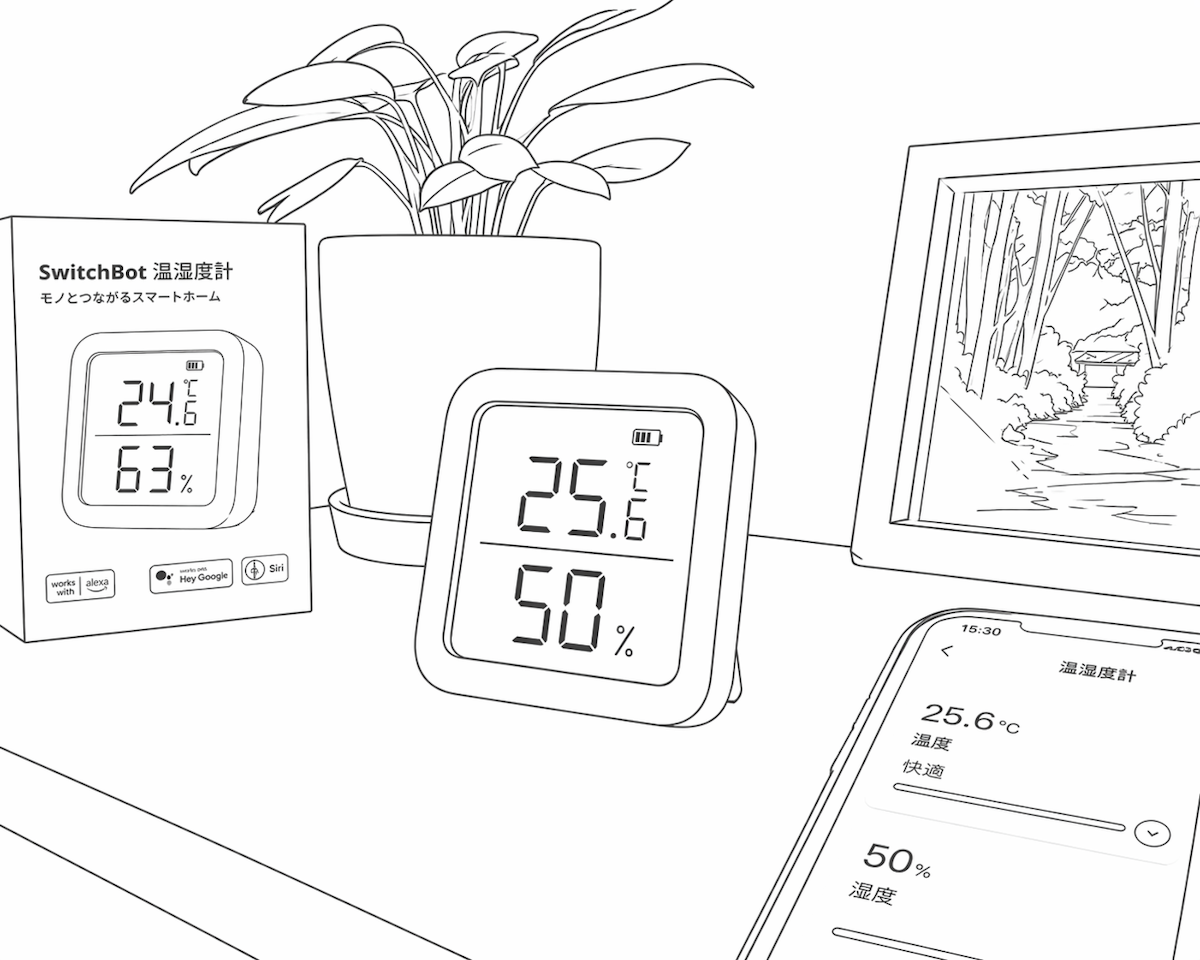
SwitchBot温湿度計を複数台使っているのに、部屋ごとにアプリを切り替えないとグラフが見られない——そんな不満を持つユーザーは多いはずです。
SwitchBot温湿度計は設置が手軽で精度も十分。
しかし複数台のデータを同じグラフに重ねて比較する機能は、公式アプリには搭載されていません。
この記事では、複数台の温湿度計データをPCやスマホのブラウザで一画面にまとめてグラフ化する方法を解説します。
SwitchBot温湿度計を複数台使うと何が不便か?
SwitchBot公式アプリでも各デバイスの温湿度グラフは確認できます。
しかし複数台になると、次の問題が出てきます。
- デバイスごとに画面を切り替える手間がかかる
- 切り替えるたびに時間軸がリセットされ、比較しにくい
- スマホ画面では小さく、細かい推移が読み取りにくい
- PCブラウザでグラフを確認する手段がない
「リビングと寝室の温度差を同じグラフで見たい」「加湿器を稼働させた前後の湿度変化を複数部屋で比べたい」——そういった使い方は、公式アプリでは実現できないのが現状です。
住環境を快適に保ちたいと考える人ならば、一度はこのように感じたことがあるのではないでしょうか。
部屋ごとの温湿度を比較したい場面
複数台のSwitchBot温湿度計を横断的に確認したいシーンは、日常のあちこちにあります。
- カビ・結露の予防:湿度が高くなりやすい脱衣所や押し入れを、リビングと同じグラフで比較して異変を早期に察知する
- エアコン・加湿器の効果確認:稼働前後の温度変化を複数部屋で見比べ、効果が出ているかを確認する
- 就寝環境の最適化:寝室の温湿度が推奨範囲(温度16〜26℃、湿度40〜60%)に入っているかを継続記録する
- 断熱性能の把握:外気温と室内温度のグラフを重ねることで、自宅の断熱性能を可視化する
これらはすべて、複数台のデータを同じ時間軸でグラフ表示できる環境があって初めてできることです。
複数台のグラフを一画面で重ねて確認する方法
数年前では温湿度データをCSVファイルでエクスポートして、エクセルに取り込んでグラフ化するという使い方も一部のユーザーでは行われていました。しかし、正直これはめちゃくちゃ面倒くさいんですよね。
もっと簡単に、楽に、グラフを見れるものがあるといいなと考えた人は多いはずです。
SwitchBot温湿度計の複数台グラフを一画面に重ねるには、SwitchBot APIに対応したWebダッシュボードを使うのが最も手軽です。
しかし自分でAPIを叩いてグラフを構築することも技術的には可能ですが、コーディングの知識が必要で継続的なメンテナンスも発生します。手軽に始めるなら、UIとして完成した専用Webアプリを使う方法がおすすめです。
WebアプリgramでSwitchBot温湿度計を複数台グラフ化する
そこで開発したのがgram(グラム)です。
これはSwitchBot温湿度計のデータをwebブラウザで複数台まとめてグラフ表示できる温湿度モニタリングWebアプリです。SwitchBot APIと連携してデータを自動取得し、複数デバイスのグラフを一画面に重ねて表示します。
5分で終わる初期設定さえすれば、CSVファイルをエクセルに取り込む必要もないし、勝手にグラフが更新されていきます。
確認したいときにスマホでアクセスするだけでOK。
gramの主な機能
- 複数台の温湿度グラフを1画面に重ねて表示(公式アプリにはない機能)
- PCブラウザ・スマホ両対応
- 絶対湿度の自動計算・表示
- ピンチ・スクロールで自由に拡大縮小できるグラフ操作
- 最大2年分の月次アーカイブで過去データをいつでも振り返り可能
温湿度を確認するという視点では、SwitchBot公式アプリよりもかなり使いやすい設計をしました。
gramの始め方(3ステップ)
ステップ1:SwitchBot APIトークンを取得する
SwitchBotアプリを開き、「プロフィール」→「設定」→「基本データ」→「開発者向けオプション」の順にタップします。表示されたトークンとシークレットキーをコピーしておきます。
ステップ2:gramにデバイスを登録する
gramにアカウント登録後、設定アイコンから「デバイス設定」を開きます。コピーしたAPIトークンとシークレットを貼り付けて認証・保存すると、「スキャン」ボタンでSwitchBot温湿度計が自動検出されます。表示したいデバイスにチェックを入れて登録完了です。
ステップ3:グラフを確認する
登録後すぐにグラフが表示されます。複数台を選択すれば同じ時間軸に重ねて表示され、部屋ごとの温湿度を一目で比較できます。
まとめ
SwitchBot温湿度計を複数台使っているなら、データはバラバラに見るより同じグラフに重ねて比較する方が圧倒的に活用できます。カビ予防・空調管理・就寝環境の改善など、比較して初めてわかることは多いはずです。
gramは無料プランから利用でき、複数台のグラフ化をすぐに試せます。
まずは7日間の無料トライアルでお試しください。