
このドキュメントではgramの始め方(初期設定)と使い方を解説していきます。
本サービスで温湿度データを取得・表示するためには、お手持ちの SwitchBot 温湿度計 が SwitchBot ハブ製品(ハブミニ、ハブ2等) と接続され、クラウドサービス(ネットワークアクセス)が有効になっている必要があります。
デバイスがオフラインの場合や、Bluetooth接続のみ(ハブ未連携)の状態では、データが取得されませんのでご注意ください。
gramのはじめ方(初期設定)
アカウントを作成し、温湿度デバイスを登録するところまでを解説していきます。
事前に温湿度計をハブと接続し、クラウドサービス(ネットワークアクセス)を有効にしてください。
温湿度計のセットアップ方法
温湿度計はハブ製品と併用すると、温湿度計はハブのBluetooth範囲内であれば、自動的にネットワークに接続します(SwitchBot App V9.0以降が必要)。–2024/10/18
こちらからgramへアクセスします。メールアドレスとパスワードを入力後、利用規約に同意してアカウントを作成してください。
アカウント確認メールが届くのでリンクを開くと完了です。自動的に7日間のお試しが適用されます。
※確認メールが届かない場合は、迷惑メールボックスを確認してください。
次はSwitchBot APIの設定と温湿度計デバイスの登録を行います。
- APIトークンとシークレットキーの取得
- デバイス設定(gram)にAPIトークン・キーを入力
- 温湿度計デバイスの登録
手順① APIトークン・シークレットキーの取得
SwitchBot公式アプリを開き、APIトークンを取得します。
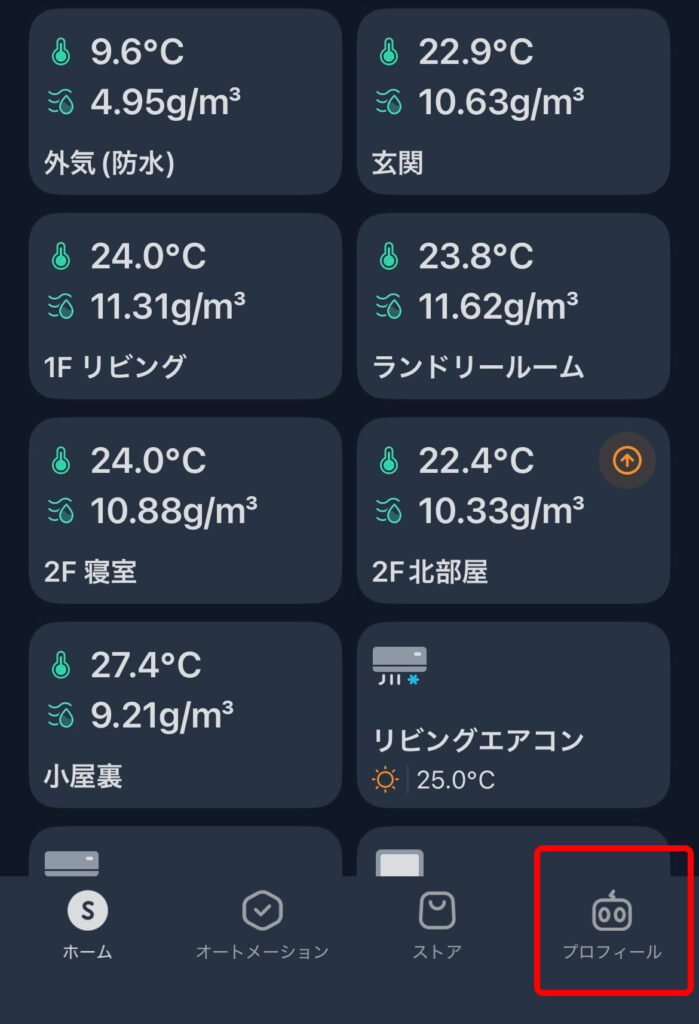
①SwitchBotアプリを開き、「プロフィール」アイコンを押す
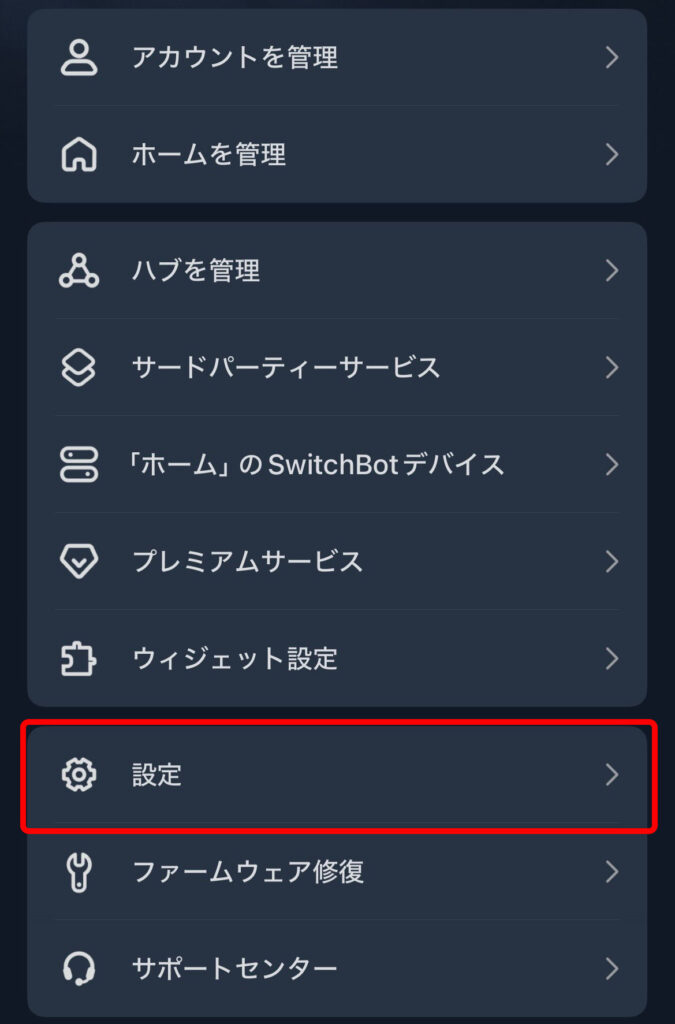
②「設定」を押す
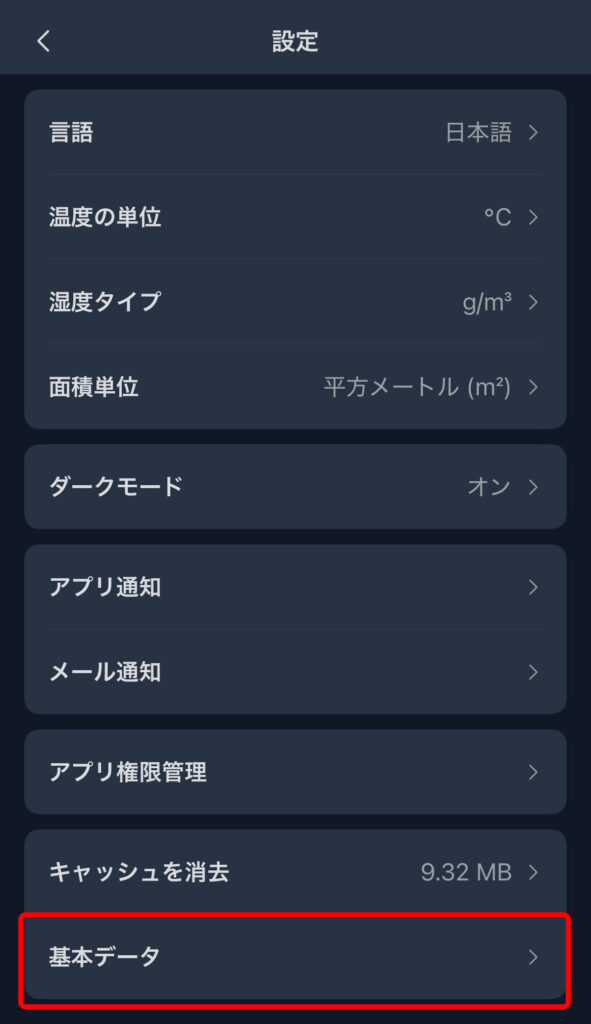
③「基本データ」を押す
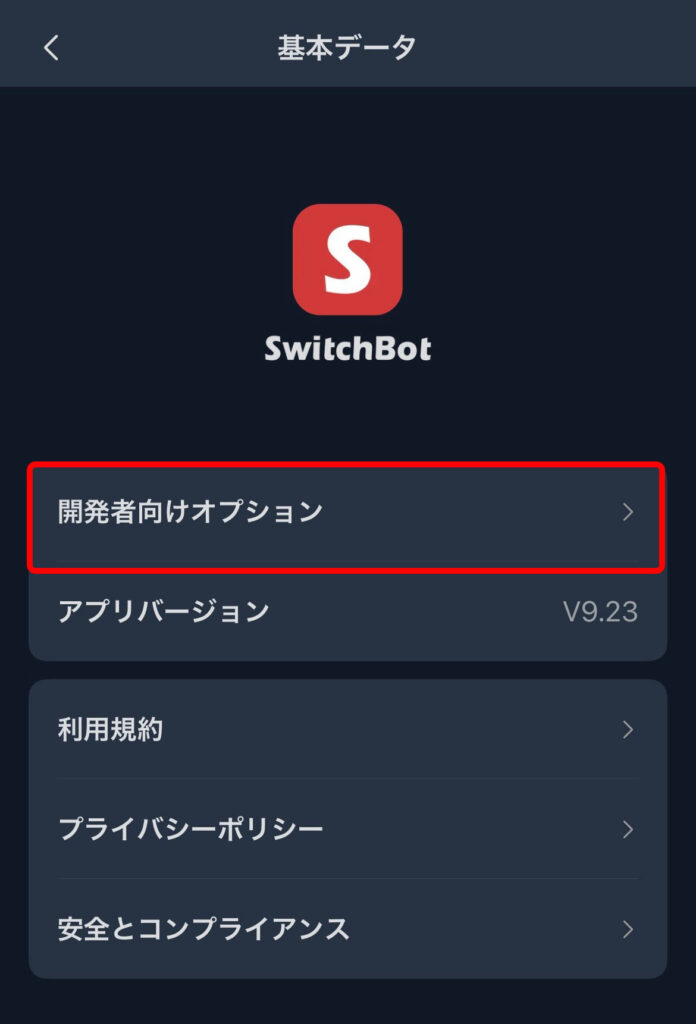
④「開発者向けオプション」を押す
(表示されていない場合は、アプリバージョンを5〜15回ほどタップ)
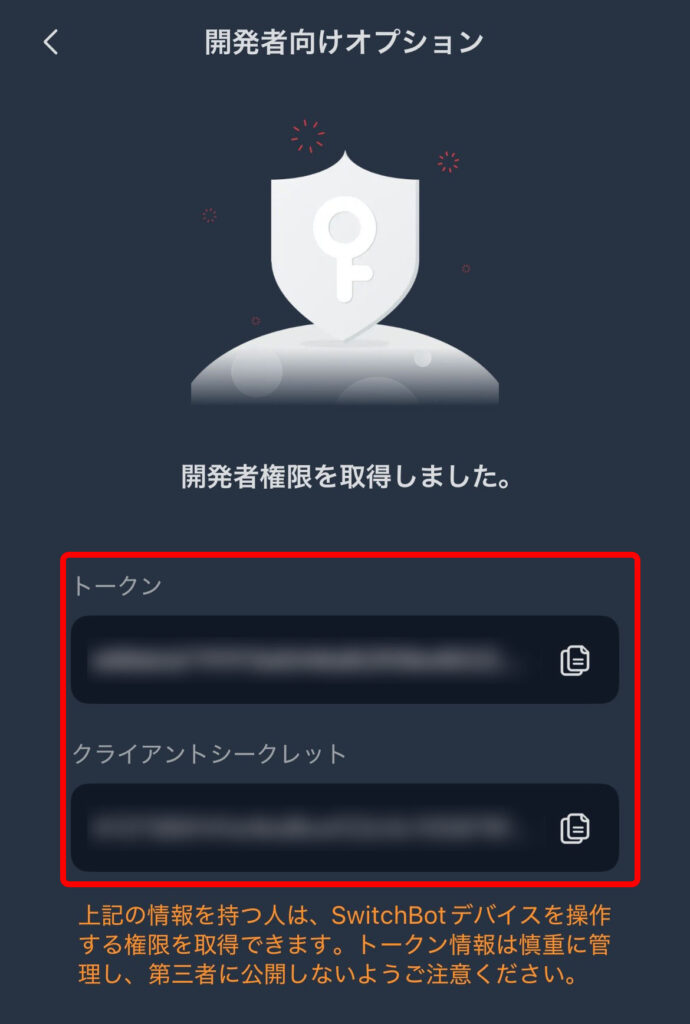
⑤トークンを取得
アイコンタップでクリップボードにコピーできます。次のステップでgramの設定画面へ貼り付けます。
手順② デバイス設定(gram)にAPIトークン・キーを入力
gramの「デバイス設定」に取得したAPIトークンとシークレットキーを入力します。
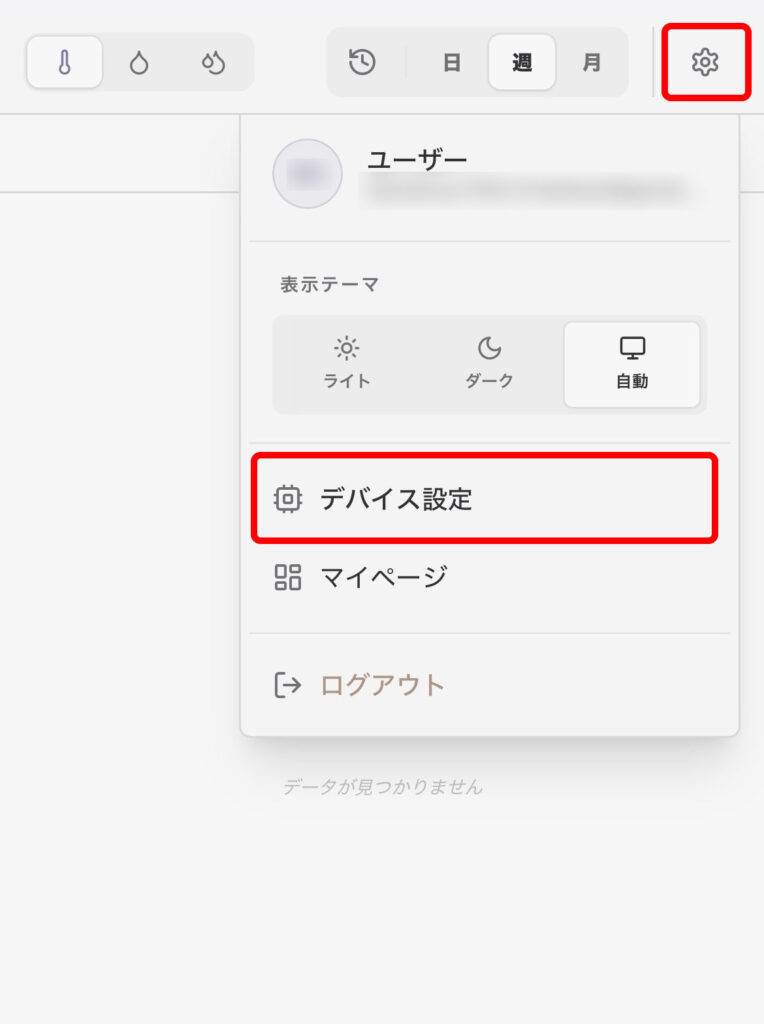
① gramの画面右上の「歯車アイコン」>「デバイス設定」を押す。
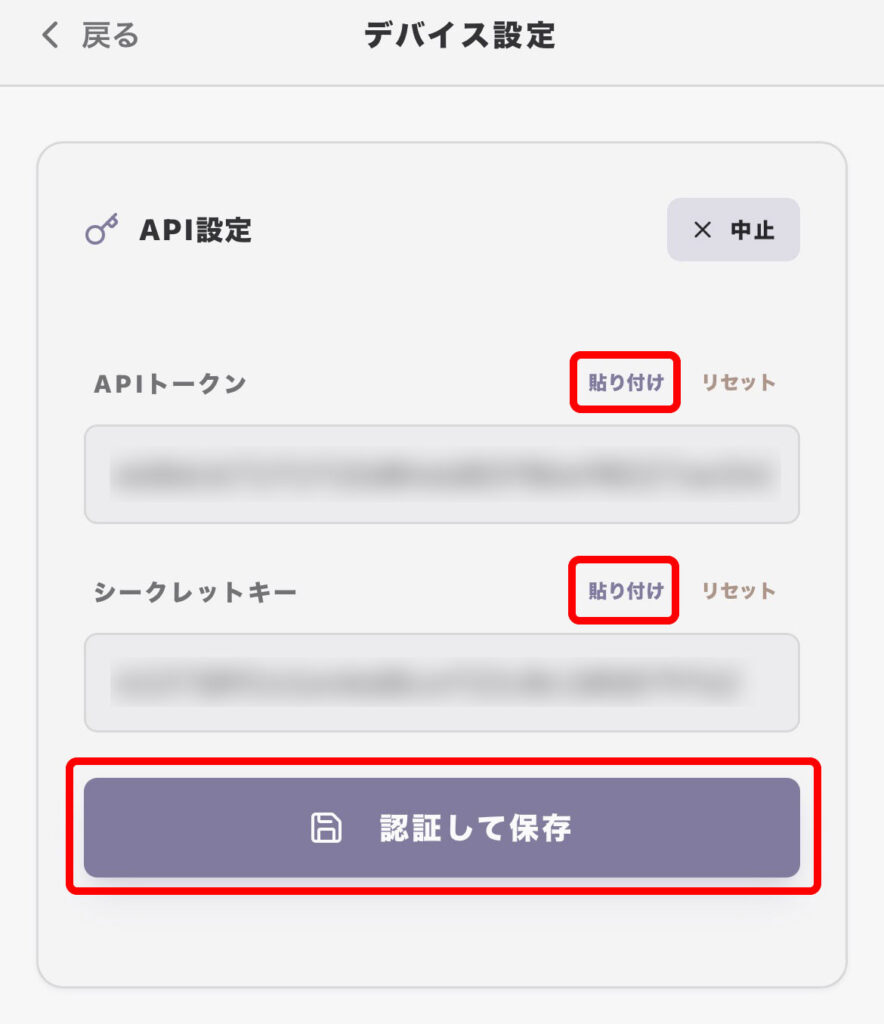
② APIトークン・シークレットキー欄にそれぞれ貼り付け、「認証して保存」を押す。
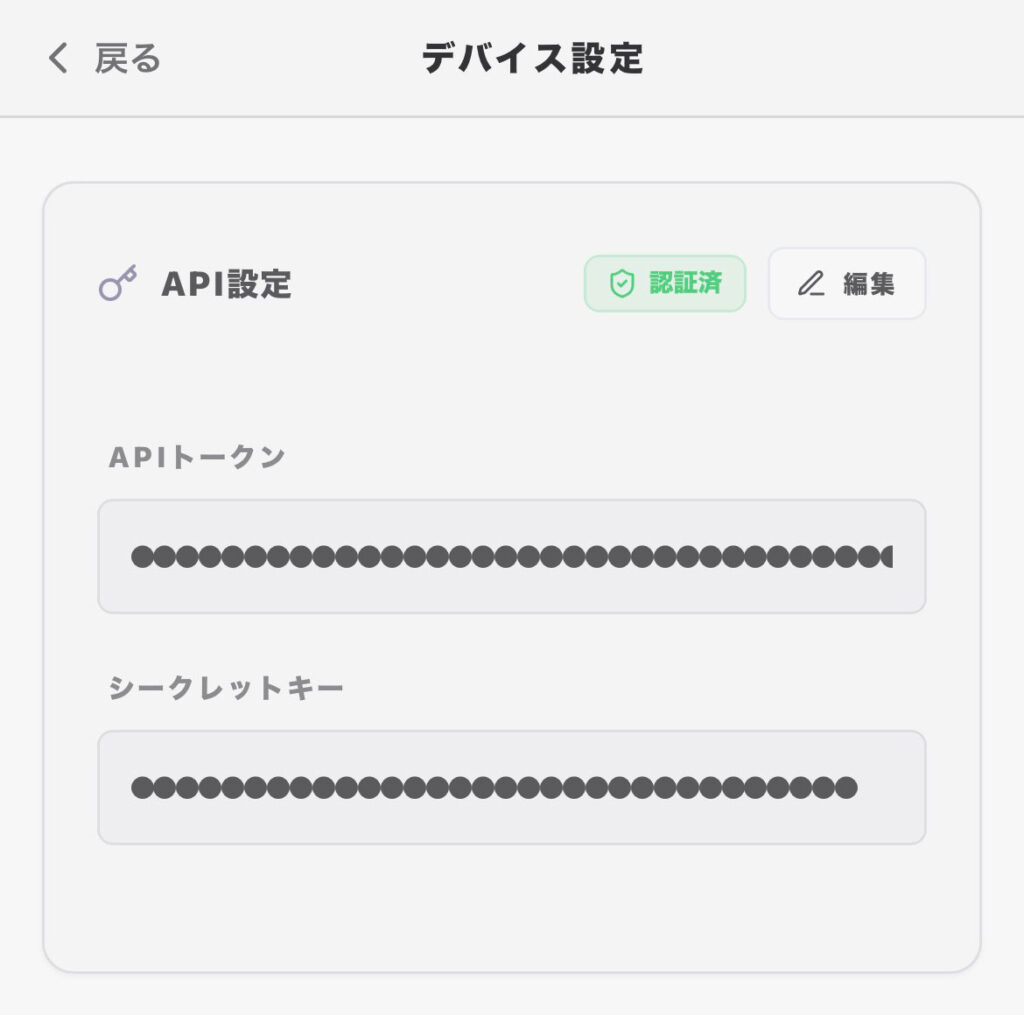
③ 正しいトークンが入力されていれば「認証済」が表示される。
手順③ 温湿度計デバイスの登録
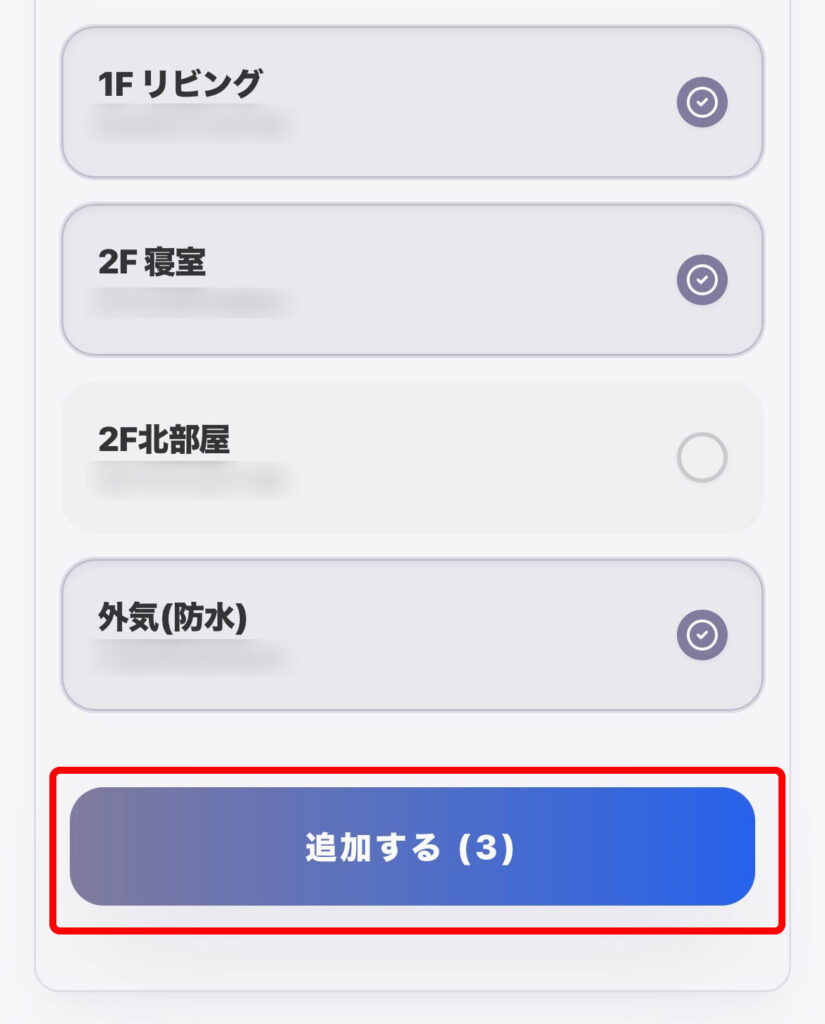
温湿度計デバイスを登録します。Freeプランは最大3個、Standardプランは最大5個、Proプランは最大10個まで登録できます。
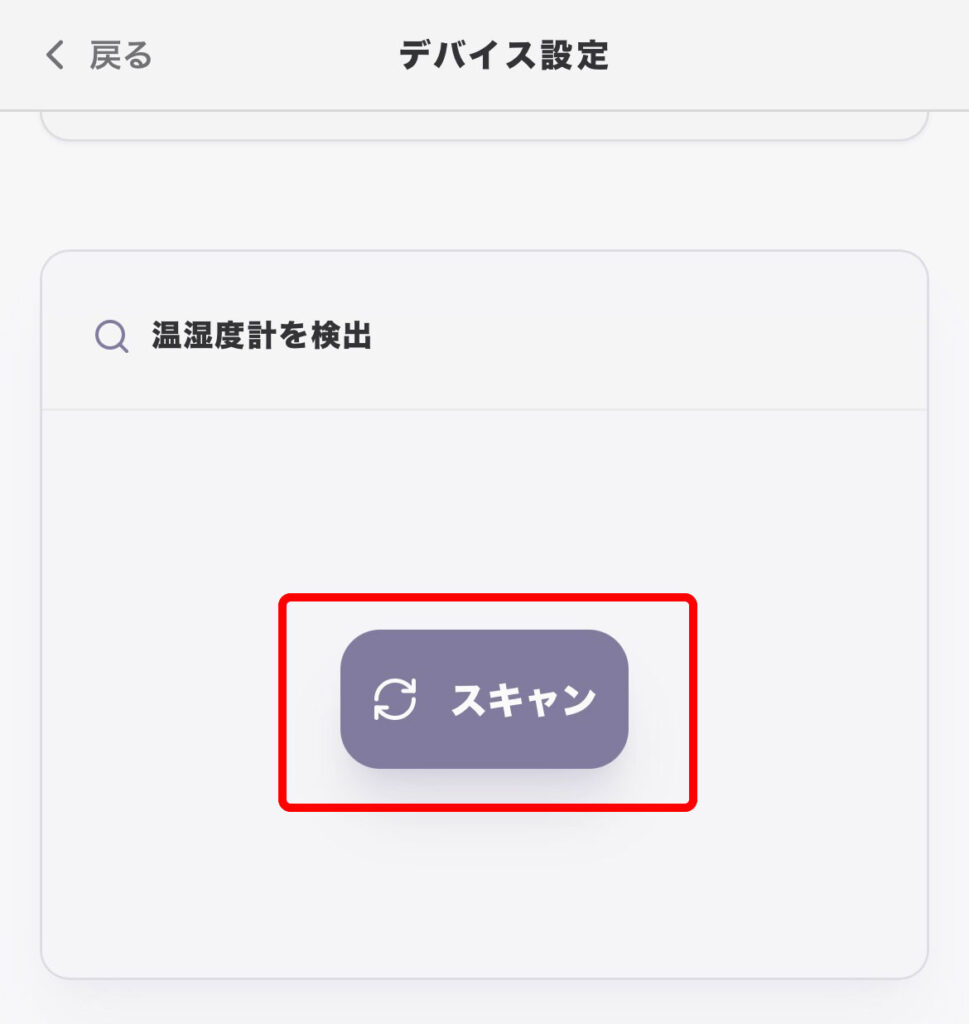
① 「スキャン」ボタンを押すと、ハブに連携されているデバイス一覧が表示される。
② 登録したいデバイスを選択し、「追加する」
デバイス設定が完了すると、5分毎に温湿度データが取得されていきます。
ダッシュボード上でグラフが確認できるようになります。
メイン画面の使い方
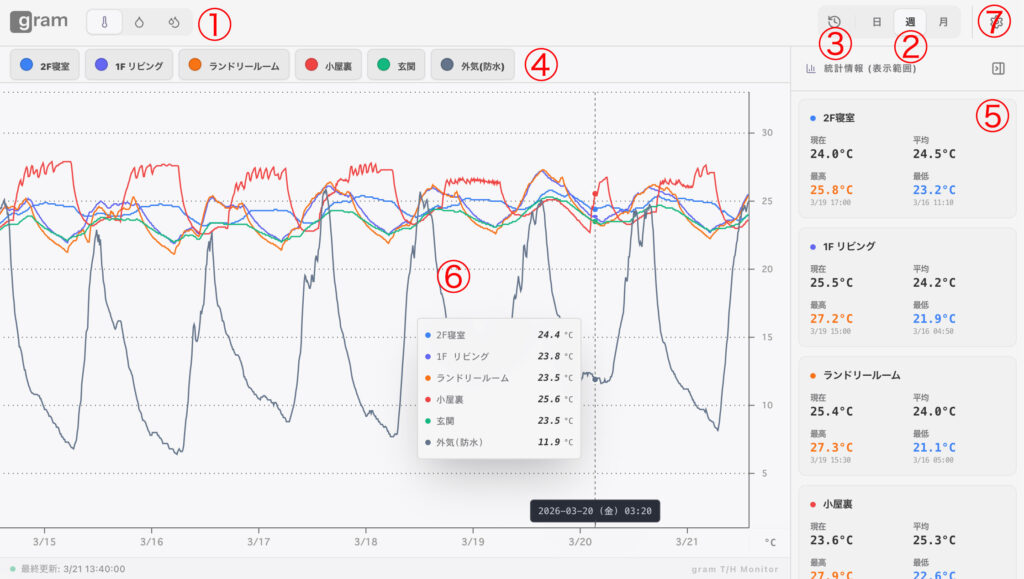
- 指標の切替
- 期間切替(日・週・月)
- アーカイブモード
- 凡例
- 統計パネル
- グラフ
- 設定パネル
①指標の切替(温度・相対湿度・絶対湿度)
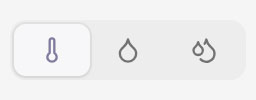
表示する指標を切り替えます。左のアイコンから、温度(℃)・相対湿度(%)・絶対湿度(g/㎥)が選択できます。
②期間の切替(日・週・月)
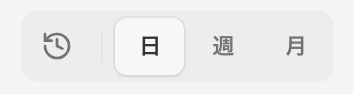
押したボタンに応じて、選択した期間(直近)がグラフに表示されます。
また、グラフを描画するドットの間隔(表示単位)とグラフが描画される範囲も下記のとおり切り替わります。
| ボタン | 表示単位 | 表示範囲 | グラフ描画範囲 |
|---|---|---|---|
| 日 | 5分 | 24時間 | 7日 |
| 週 | 10分 | 7日 | 30日 |
| 月 | 15分 | 30日 | 60日 |
表示単位が大きくなると間引かれる部分があるため、最高/最低値などが変動する可能性があります。
③アーカイブモード(時計アイコン)
年月を指定すると、設定した月のみをグラフに表示する機能です。なお、設定できるのは2年前までです。
アーカイブモードを終了するには、「時計アイコン」>「アーカイブを終了」押すか、期間の切替ボタンを押してください。
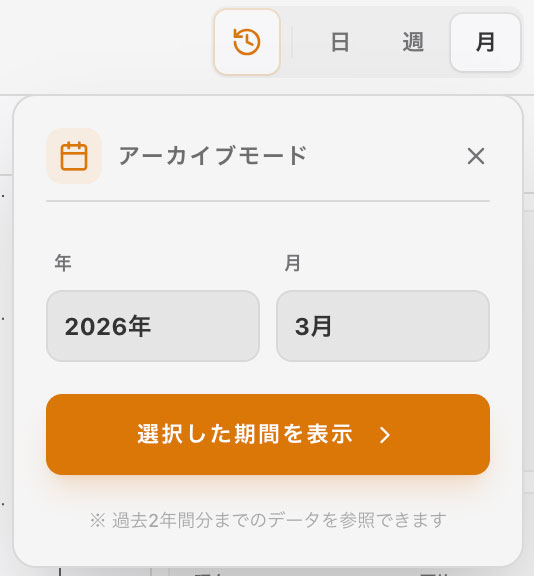
| 表示単位 | 表示範囲 | グラフ描画範囲 | |
| アーカイブモード | 10分 | 1ヶ月 | 1ヶ月 |
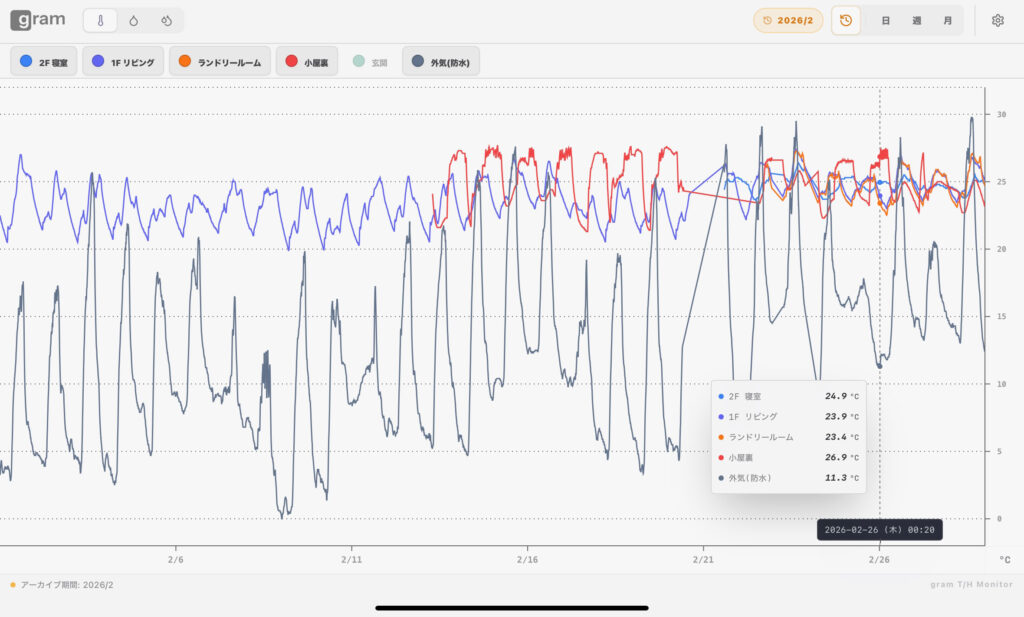
※アーカイブモードでは統計パネルは非表示になります
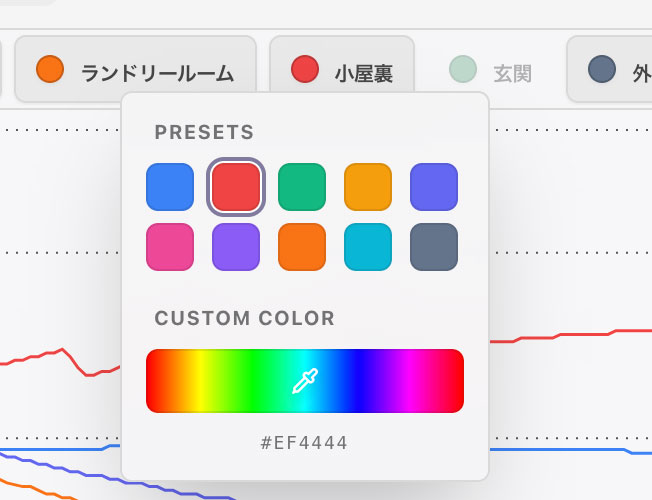
④凡例
- 表示/非表示 凡例名を押すことでグラフの表示/非表示を切り替えます
- グラフの色変更 丸いカラー部分を押すことで、グラフの色を変更できます
⑤統計パネル
グラフエリアで表示されている範囲についての統計情報が表示されます。グラフのスクロール/ズームに合わせて表示範囲が変更されると、統計情報も連動します。
右上のアイコンを押すと非表示になります。再表示ボタンで再度、統計パネルが表示されます。
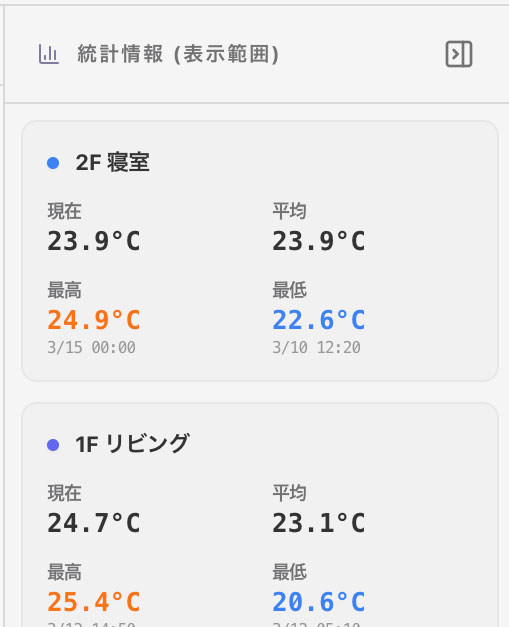
※アーカイブモード、スマホサイズでは常に非表示になります。
⑥メインエリア
グラフが描画されているメインエリアの操作方法は以下の通りです。
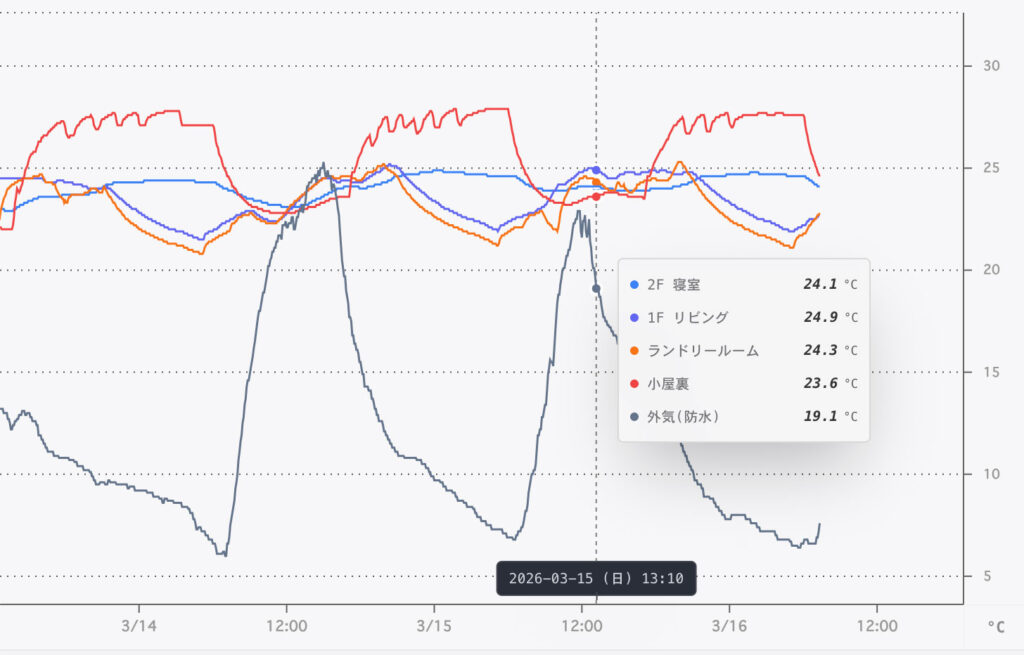
グラフエリアでの操作
| PC (マウス操作) | スマホ・タブレット (タッチ操作) | |
|---|---|---|
| グラフの移動 (スクロール) | ・ドラッグ ・マウスホイール | 1本指で上下左右にスワイプ |
| 拡大・縮小 (ズーム) | ー | 2本指で広げる(ピンチアウト) /つまむ(ピンチイン) |
| 縦線カーソル | マウスホバー(カーソルを合わせる) | ON:長押し (左右にスワイプでカーソル移動) OFF:タップ |
目盛りエリアの操作
| PC (マウス操作) | スマホ・タブレット (タッチ操作) | |
|---|---|---|
| 拡大・縮小 (ズーム) | ・目盛りをドラッグ ・目盛りでマウスホイール操作 | ・目盛りを1本指でスワイプ ・2本指で広げる(ピンチアウト)/つまむ(ピンチイン) |
| 目盛りのリセット | ダブルクリック | ダブルタップ |
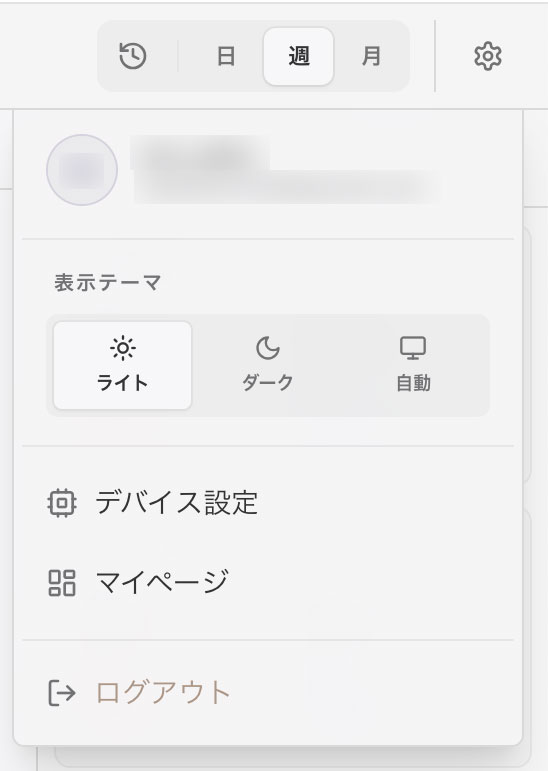
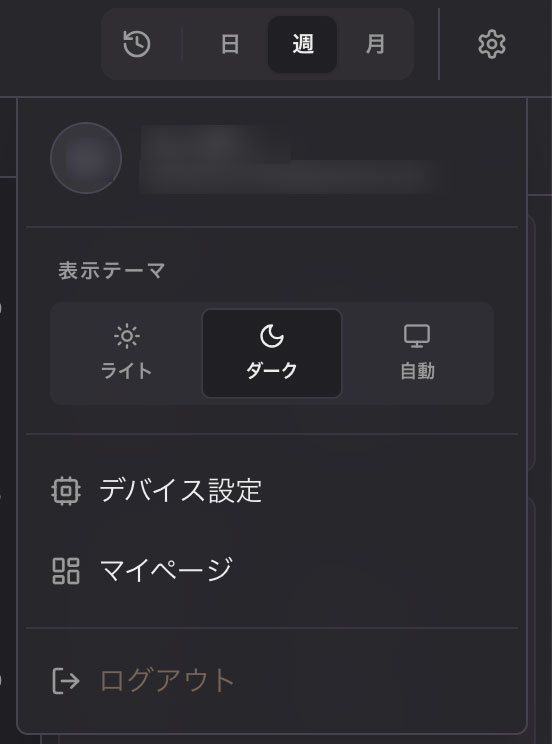
⑦設定パネル
表示テーマ
ライトモード/ダークモードが切り替えできます。「自動」はデバイス設定に連動します。
デバイス設定の使い方
①API設定
SwitchBot公式アプリでAPIトークンのリセットを行った場合は、改めてトークンとシークレットキーを設定しなおしてください。
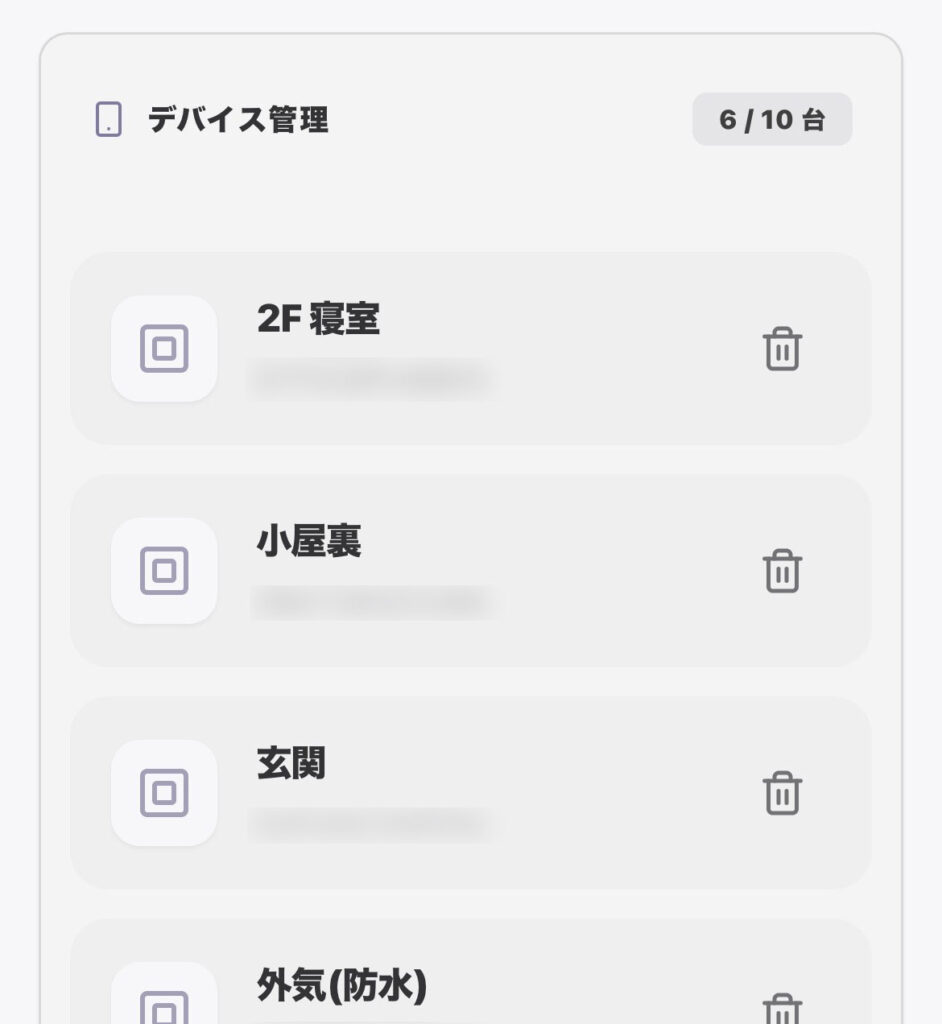
②デバイス管理
gramに登録されている温湿度計が一覧で表示されます。ここに登録されているデバイスが温湿度データの取得対象です。
gramから登録を解除するには、「ゴミ箱」アイコンを押します。
マイページの使い方
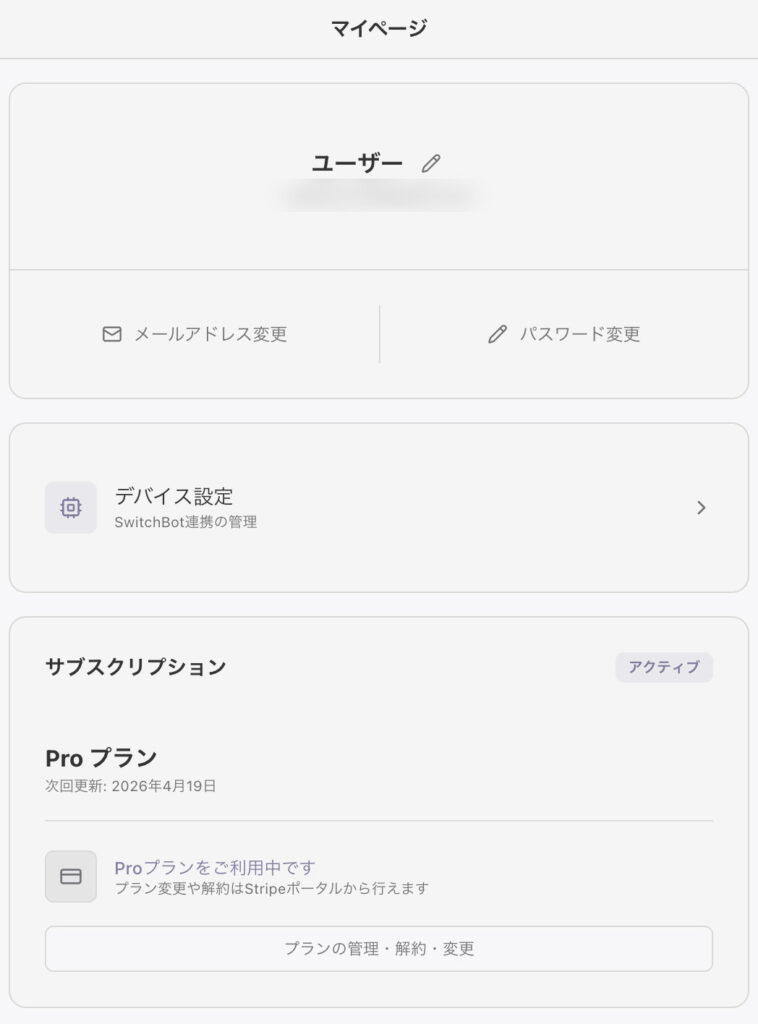
ユーザー情報
ユーザー名、メールアドレス、パスワードをそれぞれ変更できます。
※メールアドレスの変更は、変更前と後それぞれのアドレスに届くメールを確認する必要があります。
サブスクリプション情報
現在のプランの確認や変更ができます。
Freeプランの方
「Standard/Proプランへアップグレード」ボタンから、サブスクリプションの購入が可能です。(Strpie決済のページへ遷移します)
Standard/Proプランの方
「プランの管理・解約・変更」ボタンからStripeのカスタマーポータルサイトへアクセスすると、キャンセル(解約)やプラン変更ができます。
サブスクリプションをキャンセルした場合は、サブスクリプション有効期限までは現在のプランが有効です。
プラン変更時の支払いについてはよくある質問>もっと見るを参照してください。
その他
動作確認済み環境(参考)
本ツールは、以下の環境において開発および動作確認を行っています。
- OS: macOS / Windows 11
- ブラウザ: Google Chrome (146.0), Safari (26.3)
- 確認済みデバイス:
- MacBook Pro (Late 2019) – macOS 15.7
- iPad Air (4th) – iPadOS 18.6
- iPhone 16e – iOS 26.2
- Surface Laptop Go (2020) – Windows 11Pro
※上記以外の環境でも動作するよう設計されていますが、表示崩れや一部機能に制限が出る場合があります。