
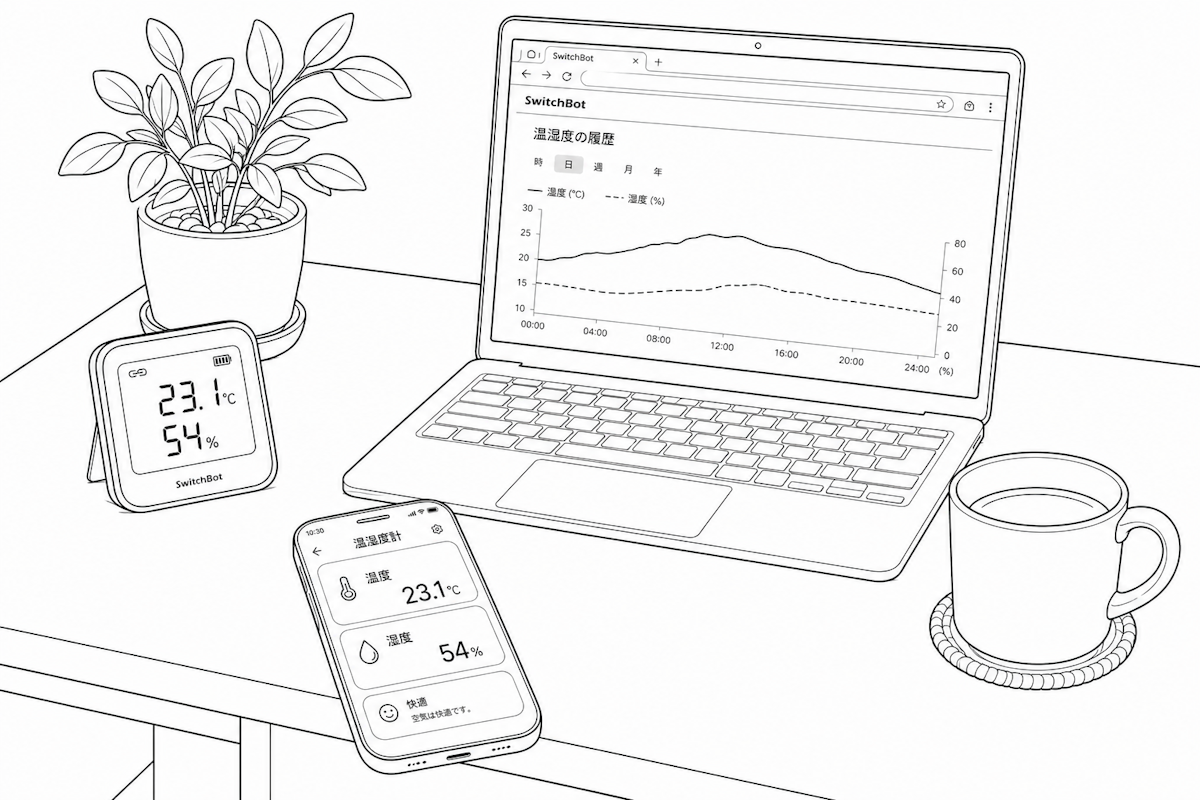
SwitchBot温湿度計を使っていて、「PCの画面で温湿度データを確認したい」と思ったことはないでしょうか。デスクワーク中に別タブでさっと確認したい、大きな画面でグラフをじっくり見たい——そういった声は多くあります。
しかしSwitchBotの公式アプリはiOS・Android向けのスマートフォンアプリとして提供されており、PCブラウザからはアクセスできません。この記事では、PCやブラウザからSwitchBot温湿度計のデータを確認する方法を解説します。
公式アプリはスマートフォン専用
SwitchBot公式アプリはiOS・Android向けのネイティブアプリとして提供されています。Web版(ブラウザからアクセスできるサービス)は提供されていないため、PCのChromeやSafariなどからログインして使う方法はありません。
スマートフォンを手元に置いていれば確認できますが、PCで長時間作業しているときにわざわざスマートフォンを手に取るのは手間です。また、スマートフォンの小さな画面では複数デバイスのグラフを並べて見比べることも難しくなります。
PCブラウザから確認する方法
gramを使う
gramは、SwitchBot温湿度計のデータをPCやスマートフォンのブラウザから確認できるWebアプリです。SwitchBot APIを通じてデータを自動取得し、複数デバイスの温湿度グラフを一画面に表示します。
インストール不要でURLにアクセスするだけで使えるため、PCにアプリを追加する手間がありません。SwitchBotのAPIトークンを一度登録すれば、以降はgramを開くだけで最新データが表示されます。
公式アプリとgramの使い分け
gramはSwitchBot公式アプリの代替ではなく、データの「閲覧・分析」に特化した補助ツールです。デバイスの設定・管理・オートメーションはこれまでどおり公式アプリで行い、温湿度データの確認はgramで行うという使い分けが基本です。
用途 | 使うアプリ |
|---|---|
デバイスの初期設定・管理 | SwitchBot公式アプリ |
オートメーション・シーン設定 | SwitchBot公式アプリ |
PCブラウザでの温湿度確認 | gram |
複数デバイスのグラフ比較 | gram |
過去データの長期閲覧(2年以上) | gram |
複数デバイスの絶対湿度をまとめてグラフ表示 | gram |
PCで使うとgramの強みが活きる
gramはもともとPCブラウザでの閲覧を想定して設計されたWebアプリです。スマートフォンの小さな画面より、PCの大きな画面の方が機能を使いやすい場面があります。
複数のSwitchBot温湿度計を設置している場合、gramではすべてのグラフを1画面に並べて確認できます。スマートフォンではスクロールが必要な量のデータも、PCの横幅の広い画面なら一覧しやすくなります。
グラフの表示期間の切り替えや特定時間帯の拡大操作もPCのマウス操作で行いやすく、「昨夜の深夜2時ごろに何℃まで下がったか」といった細かい確認もスムーズです。過去データは長期間アーカイブされているため、去年の夏と今年の夏の比較など、季節をまたいだ振り返りにも使えます。
gramを使ってSwitchBotのデータをPCで確認しよう
gramはWebアプリなのでインストール不要で、PCでもスマートフォンでもブラウザからアクセスできます。デスクワーク中はPCの大きな画面でグラフを確認し、外出先や移動中はスマートフォンで確認するといった使い分けができます。
APIトークンの登録は最初の1回のみで、以降は自動でデータが取得・更新されます。
利用に必要なものは以下の3つです。
- SwitchBot温湿度計(Meter・Meter Plus・Meter Proなど)
- SwitchBotハブ(Hub Mini・Hub 2・Hub 3のいずれか。ハブなしではAPIは使えません)
- gramアカウント(無料プランから利用可能)
- SwitchBot APIトークンと秘密鍵
APIトークンの取得手順はSwitchBot APIトークンの取得方法と安全な管理方法で解説しています。
まとめ
SwitchBot公式アプリはスマートフォン専用のため、PCブラウザからは確認できません。gramを使うとWebブラウザからSwitchBot温湿度計のデータをグラフ表示でき、複数デバイスの比較や過去データの閲覧といった公式アプリにない機能も使えます。
無料プランからはじめられるので、まず試してみてください。